세일즈파일럿 관리자 1차 온보딩
회원가입부터 초기 설정, 회원초대까지
처음 설치된 관리자용 1차 동선입니다. 온라인 운영 데이터는 변경하지 않고 화면 확인 위주로 진행해주세요. 캡처는 상세 영역만 저장하도록 권장합니다.
확인 포인트
- 기본설정 → 관리(영업조직도) → 상품은 "선행 순서"로 실행
- 상품이 있어야 운영/영업 흐름이 실제 화면에서 의미를 갖습니다
- 회원초대 후 초대 상태를 반드시 멤버 관리에서 점검
필수 권한
이 가이드는 org_admin, admin, manager 권한으로 접속하는 관리자에게 맞춰졌습니다.
1차 준비 순서
아래 순서는 운영 착수 시 추천 순서입니다. 각 단계는 화면 캡처로 점검할 수 있습니다.
01. 회원가입/로그인
관리자 계정으로 최초 접속해 권한과 메뉴 노출을 확인하는 시작 단계입니다.
로그인 후 상단에 조직명과 사용자 정보가 정상적으로 표시되는지 확인합니다.
좌측 또는 상단 메뉴에서 관리자설정 진입이 가능한지 확인합니다.
로그인 직후 오류 없이 기본 대시보드가 열리면 다음 단계로 진행합니다.
화면 캡처 예시
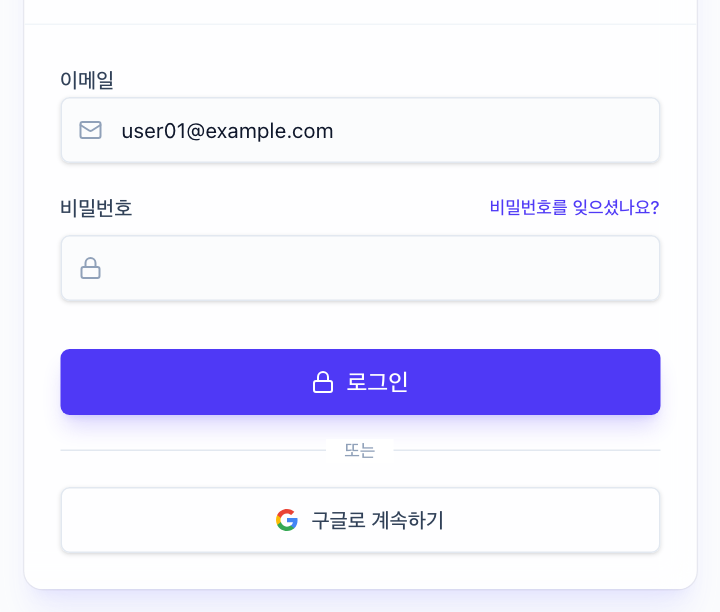
관리자 계정으로 로그인하거나 초대받은 계정으로 최초 접속을 시작합니다. 로그인 후 관리자설정 메뉴가 보여야 다음 단계로 진행할 수 있습니다.
02. 기본설정(최우선)
회사 기본 정보와 운영 기본값을 먼저 맞춰야 뒤이어 진행할 조직도, 상품, 회원 초대 화면이 안정적으로 연결됩니다.
회사명, 대표자, 사업자 정보, 대표 연락처처럼 전사 공통으로 쓰는 값을 먼저 입력합니다.
로고, 기본 메시지, 운영 메모처럼 화면 전반에 반복 노출되는 값이 있으면 함께 정리합니다.
저장 후 관리자설정 다른 탭으로 이동해도 값이 유지되면 완료입니다.
주의: 일부 항목은 org_admin만 수정할 수 있습니다. 수정 권한이 없으면 먼저 최고 관리자 계정으로 확인하세요.
화면 캡처 예시
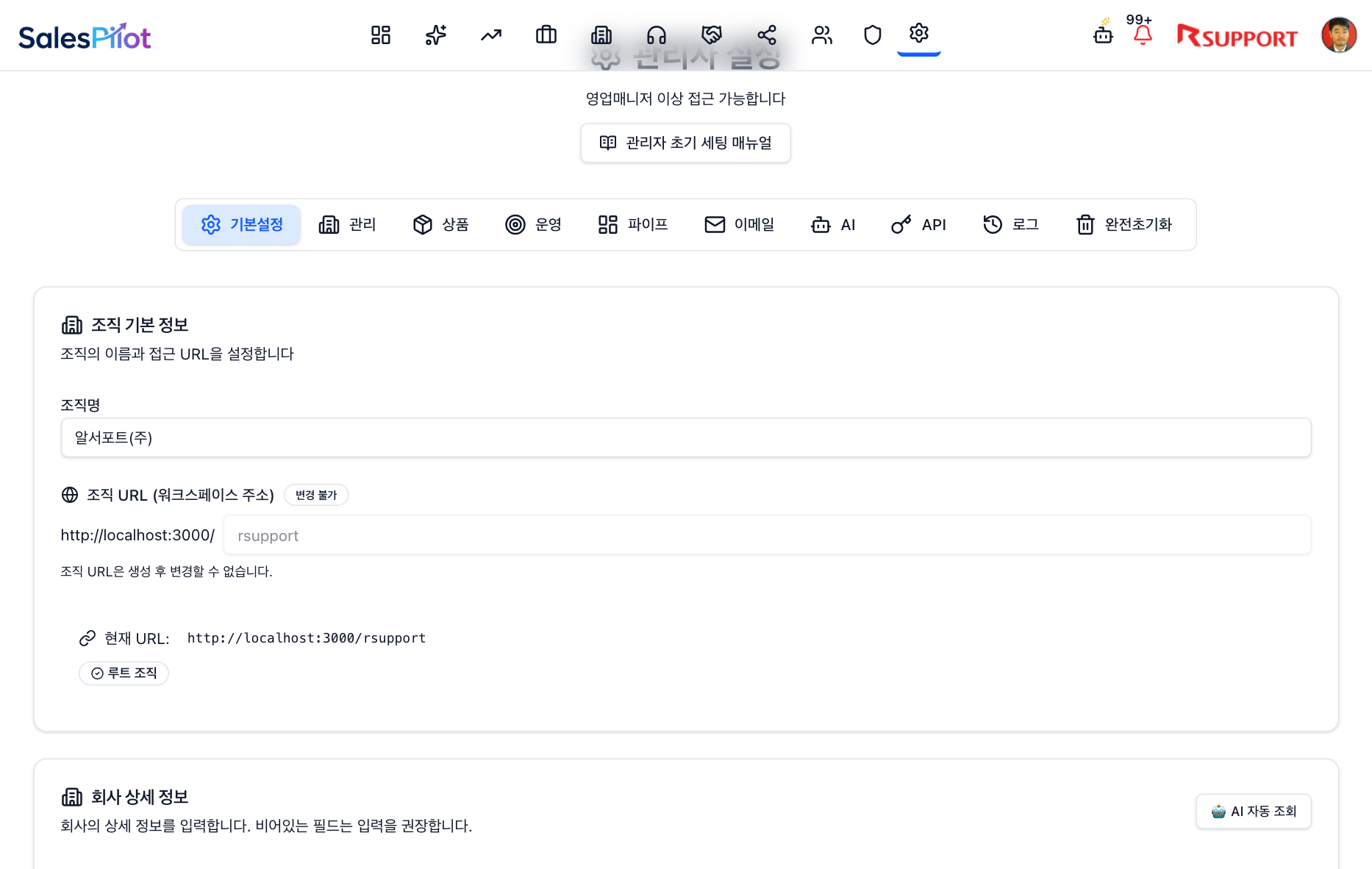
회사 기본 정보와 운영 기본값을 먼저 점검하는 화면입니다. 회사명, 대표 정보, 기본 연락처, 로고 같은 공통 정보는 이 단계에서 정리합니다.
03. 관리(영업조직도) 작성
관리 탭에서 영업조직 트리를 먼저 구성합니다. 이후 회원 배정, 권한 범위, 리포트 집계 기준이 모두 이 구조를 따릅니다.
루트 조직 아래 본부, 실, 팀 순서로 실제 운영 조직을 등록합니다.
조직명 수정, 이동, 삭제 동작이 가능한지 확인하되 운영 중 조직은 신중하게 다룹니다.
조직 트리가 실제 보고 체계와 맞으면 다음 단계에서 멤버를 배치하기 쉬워집니다.
화면 캡처 예시
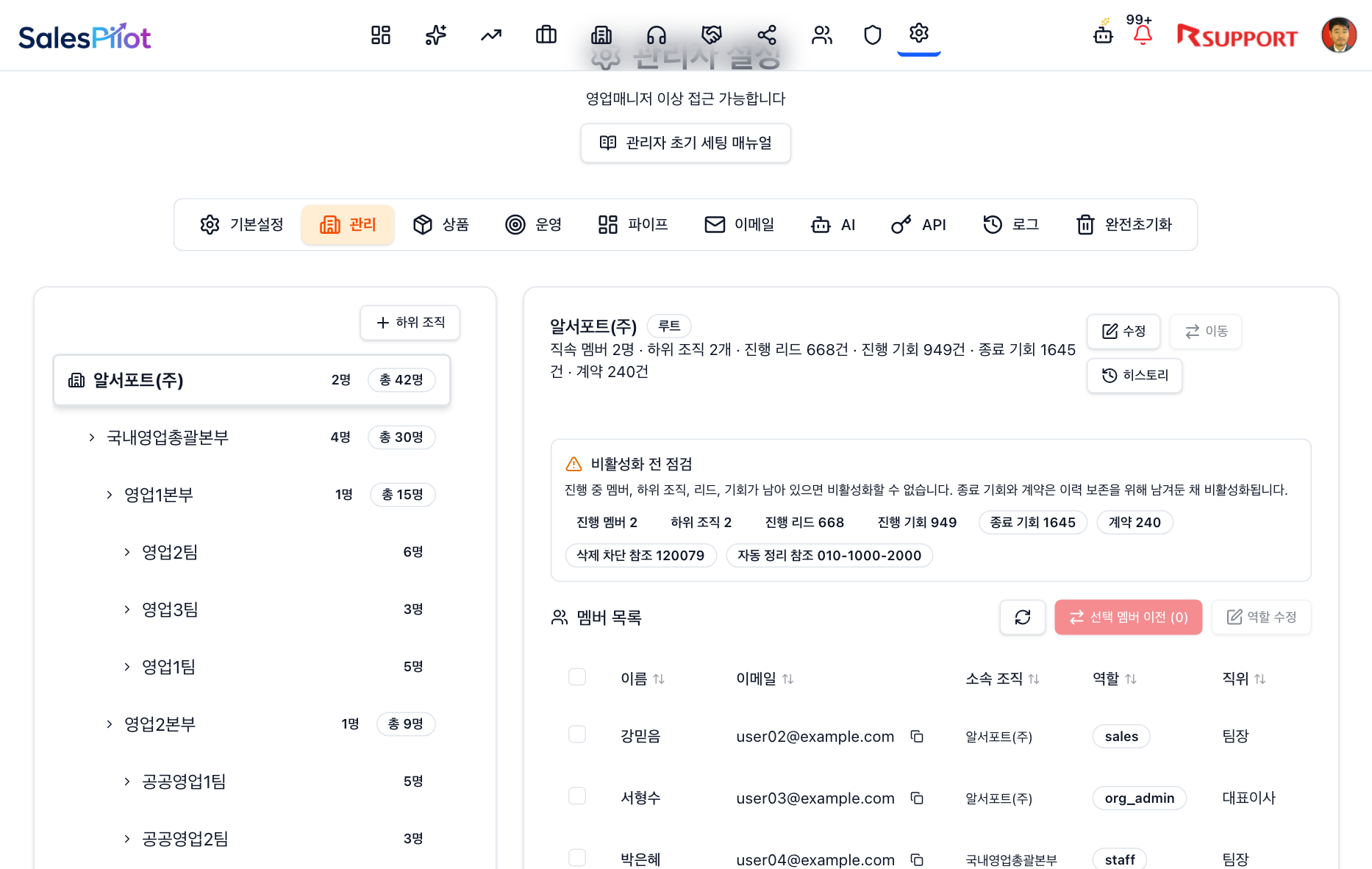
영업조직 트리를 설계하는 화면입니다. 루트 조직 아래 본부·실·팀 구조를 먼저 만들고, 이후 멤버 배정과 권한 범위의 기준으로 사용합니다.
04. 관리(부서설정) 상세 점검
선택한 조직의 우측 상세 패널에서 현재 상태를 점검하고, 멤버 구성과 관리 가능 범위를 확인하는 단계입니다.
선택한 조직의 멤버 수, 하위 조직 수, 진행 중 데이터 수치가 실제 운영 상태와 맞는지 확인합니다.
우측 패널의 수정, 이동, 히스토리 버튼이 현재 권한에서 어떻게 보이는지 확인합니다.
하단 멤버 목록의 이름, 이메일, 소속 조직, 역할이 의도한 배치와 일치하면 완료입니다.
주의: 운영 중인 조직은 이동 또는 비활성화 전에 진행 중 멤버, 리드, 기회가 남아 있는지 먼저 확인하세요.
화면 캡처 예시
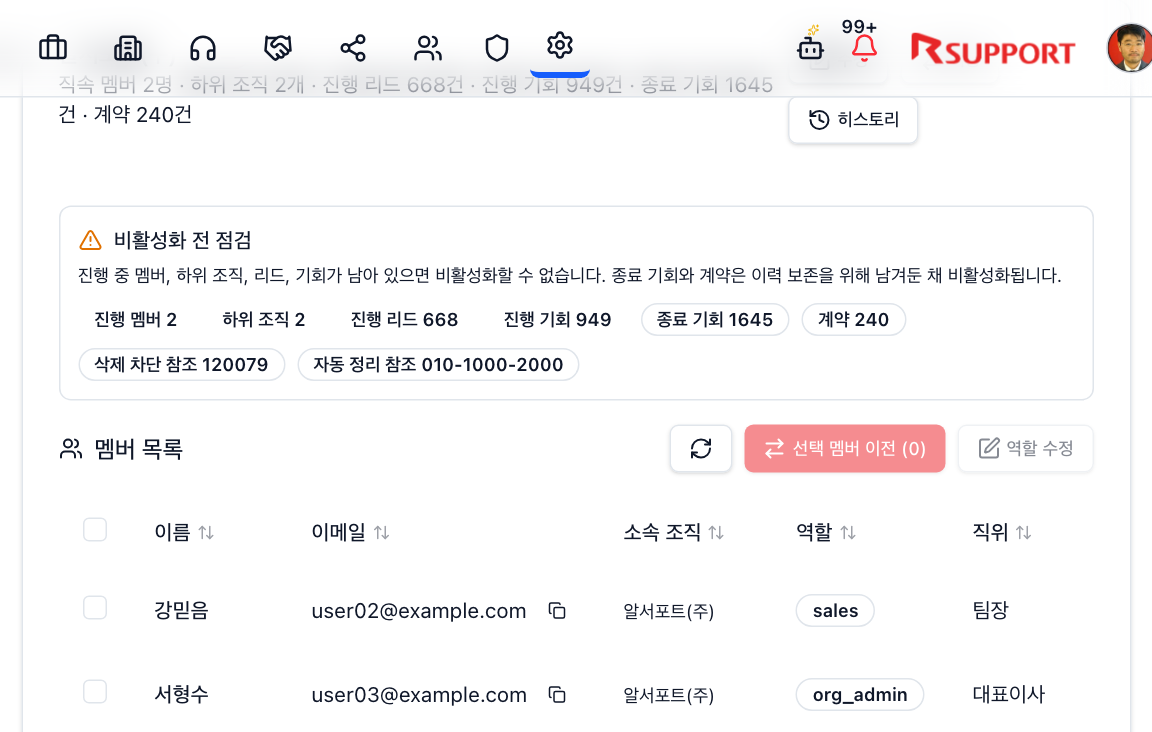
선택한 조직의 상세 정보를 점검하는 화면입니다. 멤버 수, 하위 조직 수, 수정·이동 버튼, 역할 분포를 확인해 실제 운영 구조와 맞는지 검토합니다.
05. 상품 등록
상품이 없으면 영업기회, 계약, 운영 단계에서 선택할 기본 항목이 비어 흐름이 끊깁니다.
최소 1개의 대표 상품을 먼저 등록해 영업 입력 흐름이 비지 않도록 합니다.
상품 카테고리, 상품명, 가격, 과금 형태를 실제 운영 기준에 맞춰 저장합니다.
리드나 기회에서 선택할 때 혼동이 없도록 상품명 규칙을 미리 맞춰두는 것이 좋습니다.
화면 캡처 예시
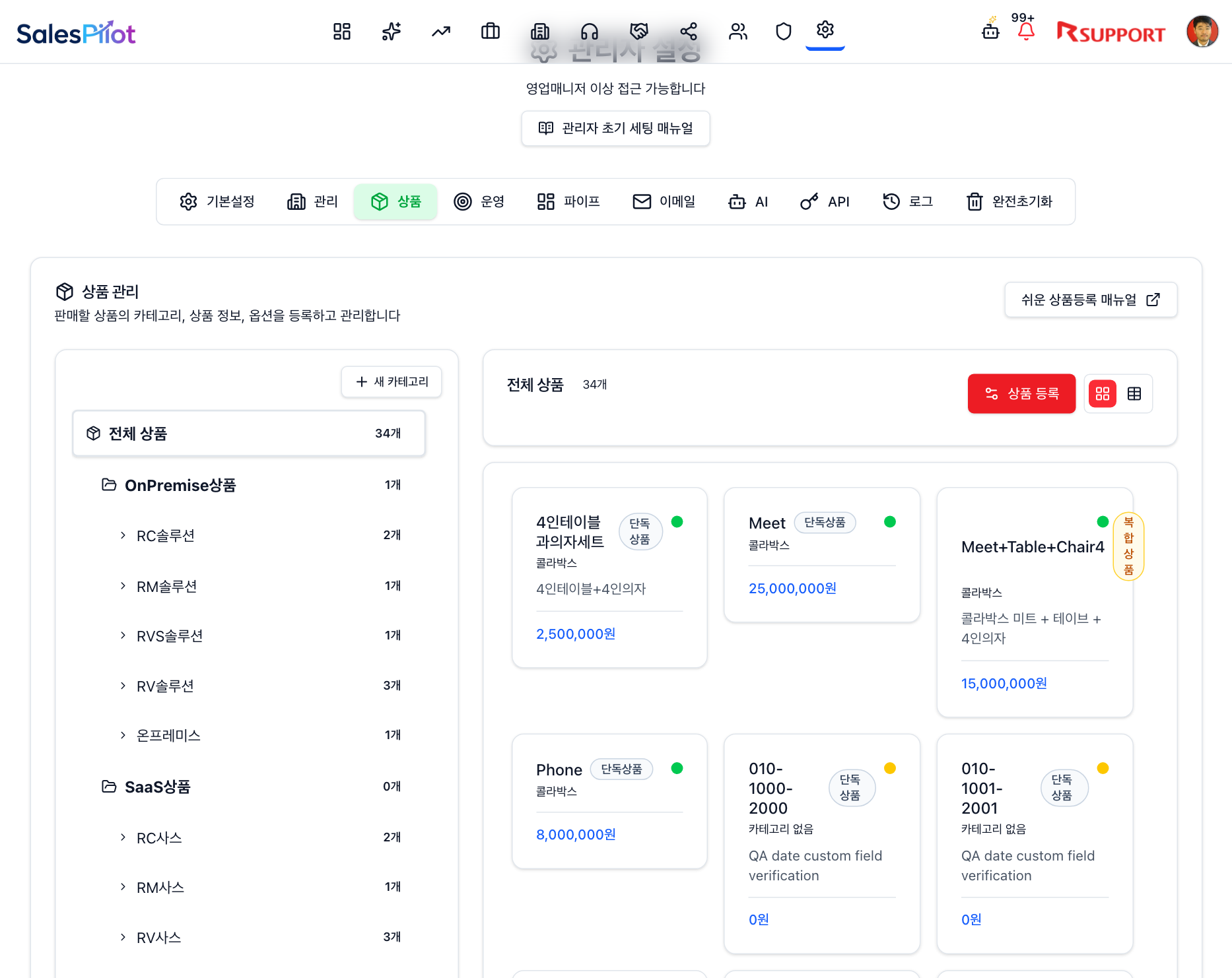
영업기회와 계약에서 선택할 상품을 등록하는 화면입니다. 최소 1개 이상의 기본 상품이 있어야 이후 영업 운영 입력이 매끄럽게 이어집니다.
06. 회원관리(초대)
조직도를 만든 뒤 실제 사용자를 초대하기 전에 현재 멤버 목록과 초대 상태를 확인하는 단계입니다.
회원관리 목록에서 이름, 이메일, 소속 조직, 역할, 등록일 컬럼이 기대한 형태로 보이는지 확인합니다.
상단의 전체, 초대됨, 수락됨, 미수대 같은 상태 요약 카드로 현재 멤버 현황을 먼저 점검합니다.
초대 전에는 중복 계정이나 잘못된 조직 배정 후보가 없는지 목록에서 한 번 더 확인합니다.
주의: 실제 초대 발송은 운영 데이터를 생성합니다. 실운영 계정에서는 실제 초대 대상과 조직 배정이 맞는지 먼저 확인하세요.
화면 캡처 예시
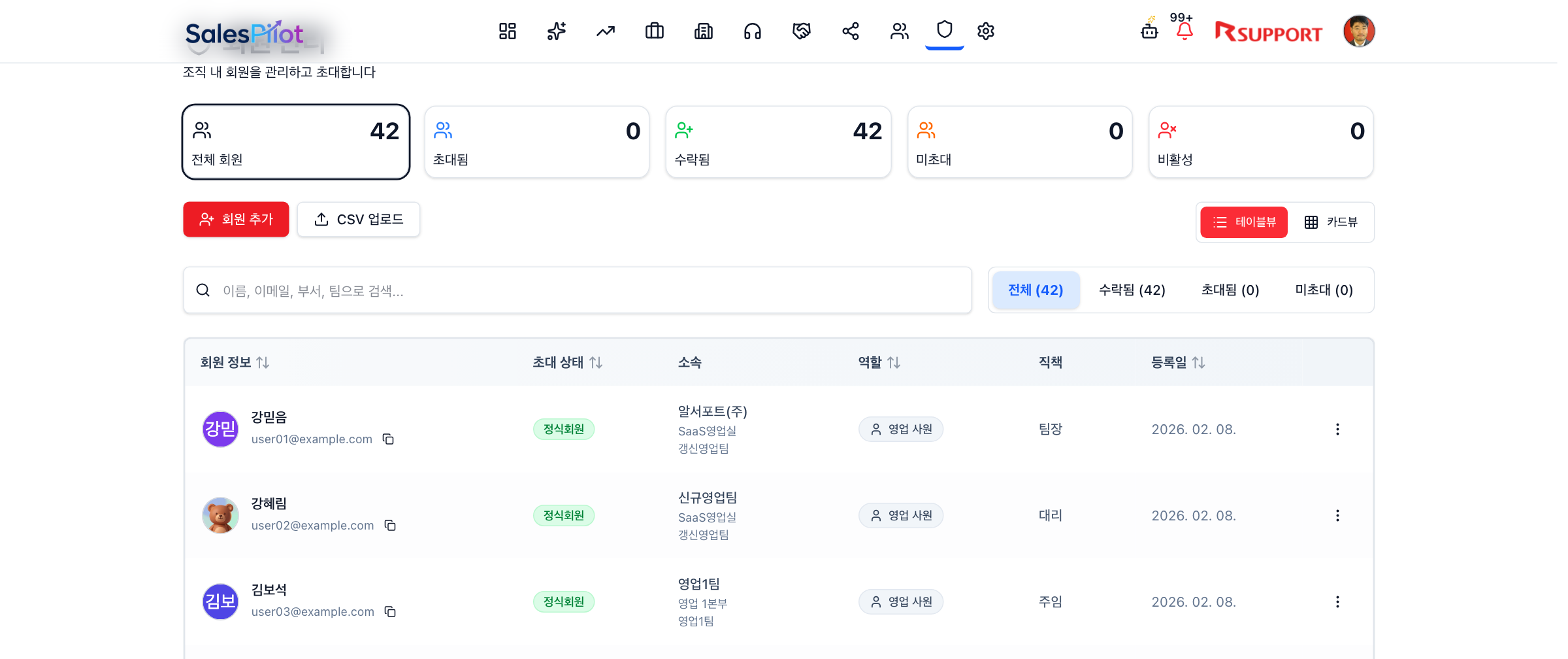
조직별로 초대된 회원과 상태를 확인하는 화면입니다. 이름, 이메일, 소속, 역할, 등록일을 함께 보며 초대 후 정착 상태를 점검합니다.
07. 회원관리(초대 다이얼로그)
회원 추가 다이얼로그에서 초대 정보를 입력해 내부 구성원을 등록하는 단계입니다.
이메일 입력값이 회사 내부 규칙에 맞는지 먼저 확인합니다.
역할과 소속 조직을 함께 지정해 잘못된 권한 또는 잘못된 팀 배정을 막습니다.
초대장을 보낸 뒤 목록으로 돌아가 초대 상태가 바로 반영되는지 확인합니다.
화면 캡처 예시
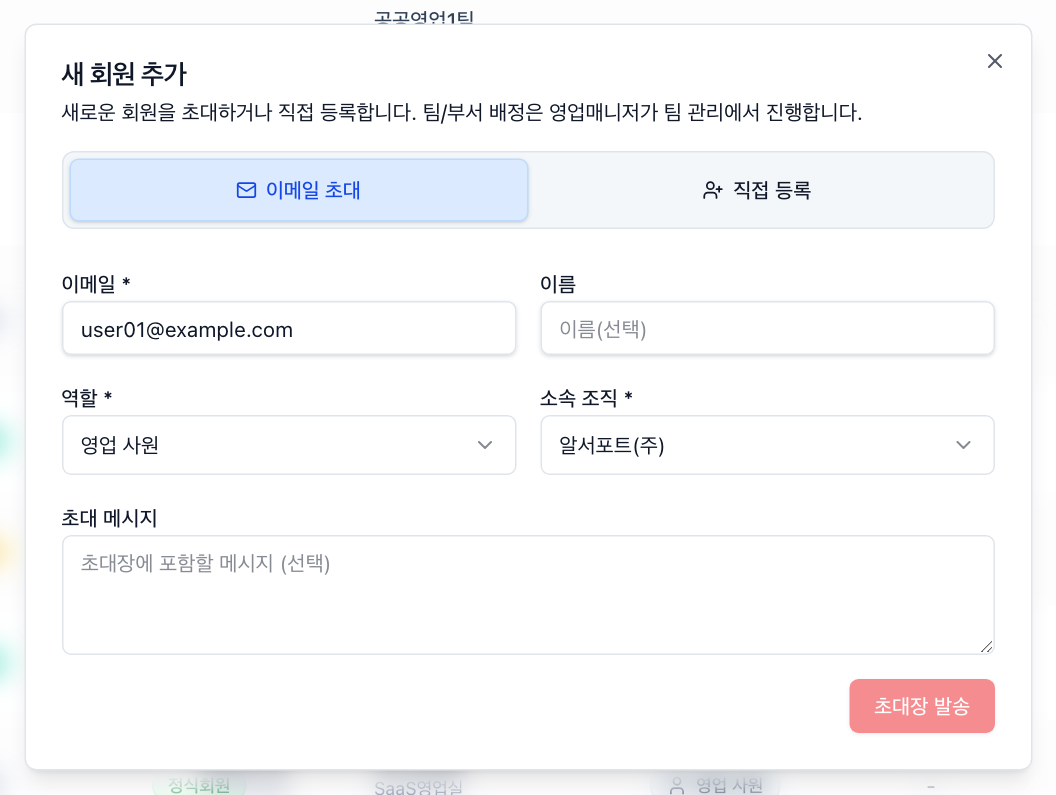
회원 추가 버튼을 눌렀을 때 열리는 초대 다이얼로그입니다. 이메일, 역할, 소속 조직을 입력해 내부 구성원을 바로 초대할 수 있습니다.
08. 영업지원 권한으로 운영센터 사용
영업지원 이상 권한 계정이 운영센터에서 리드를 검토하고 배정할 수 있는지 확인하는 마무리 단계입니다.
권한이 있는 계정에서 운영센터 메뉴가 노출되는지 먼저 확인합니다.
리드 목록에서 고객명, 연락처, 담당자, 상태, 작업 버튼이 함께 보이는지 확인합니다.
리드 검토, 담당자 배정, 기회 전환 같은 주요 작업 버튼이 현재 권한에서 정상 노출되면 완료입니다.
화면 캡처 예시
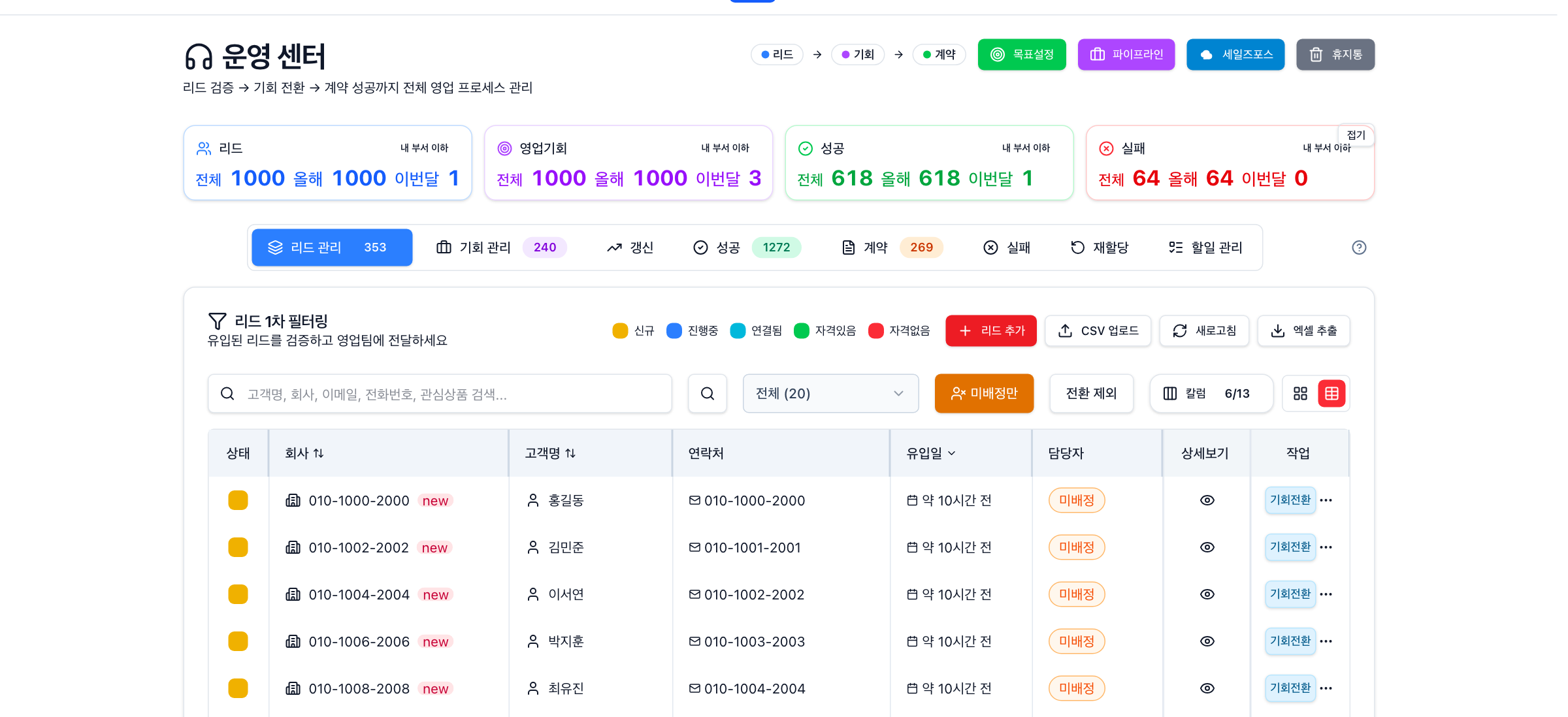
영업지원 권한 이상이 리드를 검토하고 배정하는 시작 화면입니다. 리드 상태, 고객명, 연락처, 담당자, 작업 버튼이 한 화면에 표시됩니다.
영업조직도 핵심 체크
조직도는 리드/회원/보고서 권한 분배의 기준축입니다.
루트 조직, 하위 조직, 팀 단위를 먼저 완성하면 회원 초대와 리포트 범위가 흔들리지 않습니다.
상품 선행 규칙
상품 없이 영업운영이 시작되지 않습니다.
단독상품부터 먼저 등록하고, 복합/그룹은 필요할 때 확장하면 오류를 줄일 수 있습니다.
목표설정은 2차로 연결
아래 항목은 다음 단계에서 상세 가이드합니다.
목표가 있는 관리자 기준 선등록
목표가 없고 관리만 가능한 운영자 기준
부서목표/조직별 목표 선반영
영업지원이상은 운영센터를 통해 영업지원 진행
운영센터는 staff/manager/admin/org_admin 권한에서 이용 가능합니다.
참고
온라인 프로덕션 캡처는 조회 화면만 사용해야 합니다. 데이터 생성/수정/삭제 동작은 별도 승인 후 진행해 주세요.